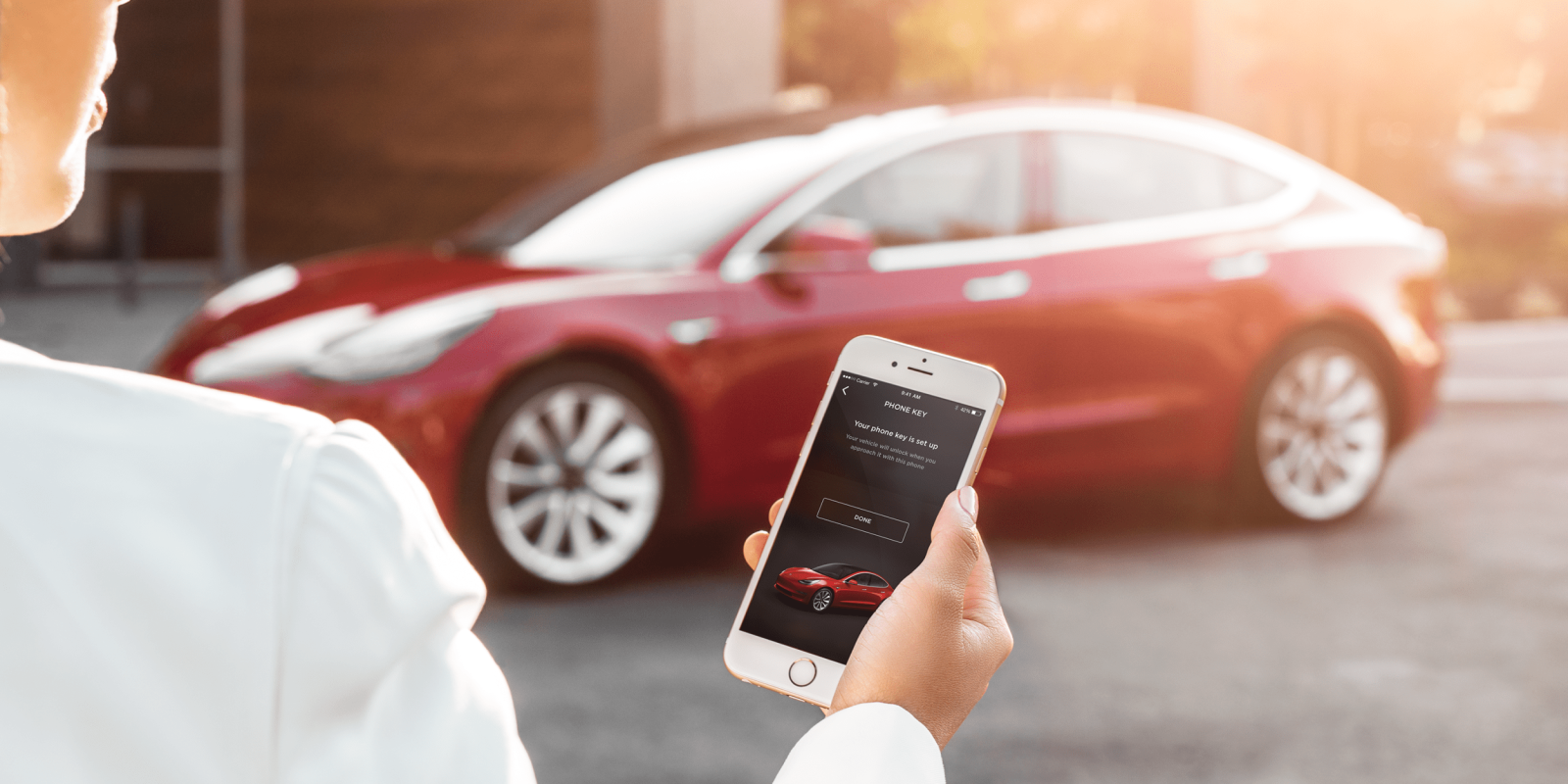
Tesla наконец запустила функцию двухфакторной аутентификации для лучшей защиты учетных записей клиентов.
Растущая взаимосвязанность автомобилей сделала их более уязвимыми для взлома в последние годы, и на сегодняшний день на дороге нет более связанного автомобиля, чем Tesla.
Генеральный директор заявил, что наряду с безопасностью и защищенностью автомобилей кибербезопасность является приоритетом для автопроизводителя.
После того как несколько человек сумели использовать уязвимости в системе безопасности автомобилей Tesla, Маск заявил, что предотвращение «массового взлома автопарка» является главным приоритетом безопасности Tesla.
Большинство инцидентов с кибербезопасностью автомобилей Tesla были связаны с подключением автомобиля к незащищенным сетям Wi-Fi, но владельцы также просили лучшие способы защиты своих учетных записей Tesla.
Маск говорил о внедрении Tesla двухфакторной аутентификации для защиты учетных записей.
Ранее в этом году генеральный директор заявил, что Tesla «скоро внедрит двухфакторную аутентификацию после «неловкой задержки»».
Спустя несколько месяцев Tesla официально выпустила функцию двухфакторной аутентификации для владельцев.
Теперь они могут зайти в свою учетную запись Tesla и активировать функцию с помощью стороннего приложения-аутентификатора:

Согласно новой странице поддержки Tesla для этой функции, существует три способа ее настройки:
Настройка с помощью мобильного устройства
- Если еще не установлено, загрузите приложение-аутентификатор на свое мобильное устройство.
- Войдите в свою учетную запись Tesla, используя свою электронную почту и пароль. Затем нажмите «Учетная запись».
- В разделе «Учетные данные для входа» нажмите «Многофакторная аутентификация» > «Управление».
- Чтобы настроить многофакторную аутентификацию для своей учетной записи Tesla, введите учетные данные своей учетной записи и следуйте приведенным инструкциям. Вас попросят скопировать сгенерированный код из вашего приложения-аутентификатора.
- Вернитесь на веб-сайт Tesla, чтобы ввести код.
- После завершения настройки вы получите электронное письмо с подтверждением того, что многофакторная аутентификация включена для вашей учетной записи Tesla.
Настройка с помощью QR-кода на рабочем столе
- Если еще не установлено, загрузите приложение-аутентификатор на свое мобильное устройство.
- Войдите в свою учетную запись Tesla, используя свою электронную почту и пароль. Затем выберите «Учетная запись».
- В разделе «Учетные данные для входа» выберите «Многофакторная аутентификация» > «Управление».
- Чтобы настроить многофакторную аутентификацию для своей учетной записи Tesla, отсканируйте предоставленный QR-код с помощью мобильного устройства, чтобы сгенерировать код.
- Вернитесь на веб-сайт Tesla, чтобы ввести код.
- После завершения настройки вы получите электронное письмо с подтверждением того, что многофакторная аутентификация включена для вашей учетной записи Tesla.
Настройка с помощью ключа безопасности
- Если еще не установлено, загрузите приложение-аутентификатор на свое мобильное устройство.
- Войдите в свою учетную запись Tesla, используя свою электронную почту и пароль. Затем нажмите «Учетная запись».
- В разделе «Учетные данные для входа» нажмите «Многофакторная аутентификация» > «Управление».
- На экране настройки выберите «Настроить вручную».
- На вашем экране отобразится ключ безопасности. Этот ключ нужно будет вручную ввести в приложение-аутентификатор. Скопируйте предоставленный ключ.
- Откройте приложение-аутентификатор и добавьте новую учетную запись. Введите ключ, когда будет предложено. После завершения приложение-аутентификатор должно предоставить одноразовый пароль.
- Вернитесь на веб-сайт Tesla, чтобы ввести код.
- После завершения настройки вы получите электронное письмо с подтверждением того, что многофакторная аутентификация включена для вашей учетной записи Tesla.